Gambar Armada Band

Andith (DRUM), Rizal (VOCAL), Endra' (BASS), Mai (GUITAR) dan Radha (GUITAR)

ARMADA BAND

Andith (DRUM), Rizal (VOCAL), Endra' (BASS), Mai (GUITAR) dan Radha (GUITAR)

ARMADA BAND

Andith (DRUM), Rizal (VOCAL), Endra' (BASS), Mai (GUITAR) dan Radha (GUITAR)

ARMADA BAND

Andith (DRUM), Rizal (VOCAL), Endra' (BASS), Mai (GUITAR) dan Radha (GUITAR)

ARMADA BAND

Andith (DRUM), Rizal (VOCAL), Endra' (BASS), Mai (GUITAR) dan Radha (GUITAR)

Kamis, 13 Desember 2012

Cara Membuat Css dengan Dreamweaver

cara membuat css

Editor untuk membuat CSS (Cascading Style Sheet) sebenarnya sudah banyak tersedia, baik dalam bentuk aplikasi yang gratis, berbayar, maupun yang secara online. Saya sudah pernah posting sebelumnya tentang software gratis untuk css. Bahkan jika sudah mengerti carapenulisan dan penyimpanannya, kita bisa gunakan editor yang sangat sederhana dan mendukung penyimpanan format text seperti notepad. Kali ini saya akan sedikit berbagi tentang bagaiman cara membuat css dengan dreamweaver.
Sekilas info, Dreamweaver adalah sebuah perangkat lunak yang digunakan untuk membuat atau menyunting halaman web yang dinamis maupun statis. Editor ini mendukung semua bahasa pemrograman web seperti ASP, PHP, XML, JSP, JS, CSS dan lainya. Program ini banyak digunakan oleh para pengembang web karena fitur-fitur yang disediakan sangat membantu dan mudah untuk digunakan.
Masih sekilas info, Dreamweaver pada awal kemunculanya diberi nama Macromedia Dreamweaver karena mulanya dikembangkan oleh sebuah perusahaan yang bernama Macromedia, sampai dengan versi 8 masih menggunakan nama yang sama. Setelah itu, sekitar tahun 2005 Macromedia Dreamweaver bersama dengan produk yang lainya seperti Macromedia Flash, Macromedia Firework dll dikembangkan oleh Adobe System dengan sedikit perubahan nama menjadi Adobe Macromedia CS (Creative Suite). Dimulai dari Macromedia CS 1 atau versi 9, sampai sekarang tahun 2012 sudah CS 6.
Sekilas info sudah habis, sekarang info yang anda tunggu-tunggu yaitu bagaimana caramembuat css dengan dreamweaver.
Cara membuat css dengan dreamweaver sangat mudah, kita bisa gunakan beberapa caradengan bantuan fitur yang tersedia dalam dreamweaver. cara yang termudah diantaranya adalah :
  1. Mengetikkan langsung kode css pada bagian layar code view (kalau sudah banyak hafal perintah dan atributnya cara ini recomended)
dreamweaver tutorial
  1. Dengan cara ini kita akan dibantu dengan auto complete sehingga walaupun tidak sepenuhnya hafal tinggal memilih perintah yang sesuai.
  2. Menambahkan css dengan menggunakan fitur tab css yang ada dikanan layar dreamweaver, lihat gambar dengan lingkaran merah.
    dreamweaver tutorial
    Pada lingkaran merah ke 2, ada beberapa tombol kecil yang dapat digunakan untuk mengelola css. Klik gambar rantai jika anda ingin melampirkan file css yang sudah jadi, klik gambar yang ada tanda  plus (+) untuk menambah css baru, gambar pensil untuk mengedit dan gambar tong sampah untuk menghapus.
    Untuk menambahkan css, kita harus menekan tombol +, nanti akan muncul seperti gambar berikut :
    dreamweaver tutorial
    Di layar tersebut kita diminta memilih jenis css yang akan dibuat. Pilihan pertama untuk membuat css class yang dapat digunakan oleh banyak objek/tag (silahkan nanti cari referensi tentang css class), pilihan kedua jika anda ingin menempelkan css pada tag html, dan pilihan ketiga untuk membuat ID khusus sesuai dengan nama objek yang nanti dibuat. Trus ada pilihan define in, pilih yang pertama (New Style..) jika ingin cssnya tersimpan di file tersendiri, atau pilihan kedua This document only jika anda ingin cssnya diletakkan dalam bagian header (<head>) dokumen yang aktif.
    Saya akan pandu untuk membuat dengan pilihan selector type yang kedua yaitu tag.
    Kita akan coba menambahkan pada tag H1, dan This documen only.
    dreamweaver tutorial
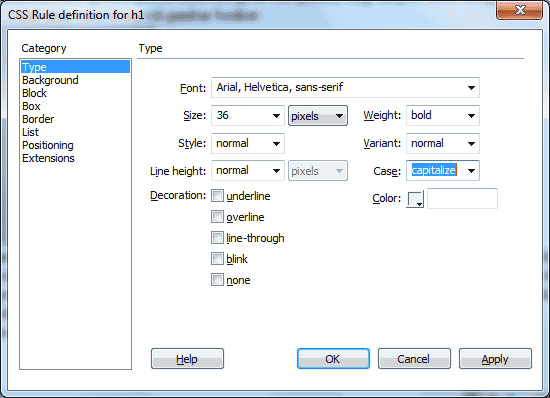
    Kemudian tekan oke, maka akan muncul tampilan seperti gambar berikut :
    dreamweaver tutorial
    Semua isian tidak harus diisi, jika tidak perlu boleh dibiarkan kosong. Karena contoh ini membuat css untuk tag H1 maka diantaranya yang diubah adalah jenis font, dan ukuran. Jika anda ingin menambahkan yang lainya seperti kotak, warna latar, silahkan buka tab pilihan selanjutnya. Setelah semuanya selesai, tekan tombol ok.
    Hasil cssnya bisa anda lihat di bagian code view seperti berikut :
    dreamweaver tutorial
    3.Menambahkan css lewat page properties, ini standard penggunaan css di dreamweaver versi 8 sd CS 6. Pada saat kita mengubah pengaturan halaman melalui page properties dreamweaver otomatis menambahkan css pada halaman yang kita buat. Page Properties bisa dibuka dimenu Modify atau Tombol Page Properties pada bagian bar properties dibagia bawah layar. Lihat gambar :
    dreamweaver page properties

Menu - Menu Animasi Menarik di Dreamweaver

Seorang Web desainer pasti akan melakukan segala cara untuk membuat tampilan websitenya menarik, salah satunya mungkin dengan cara membuat menu animasi. Cara itu antara lain dengan belajar Photoshop, Flash, dan juga Firework. Namun Pada tutorial Dreamweaver kali ini kita lupakan dulu hal itu karena kita akan belajar membuat menu yang menarik tanpa harus belajar animasi flash karena pada dreamweaver terdapat template - template animasi siap pakai yang sayang jika dilewatkan :)

Ok, berikut langkah - langkahnya:

1. Buka Program Dremaweaver anda, disini saya menggunakan Dremweaver 8 , namun cara ini bisa diterapkan untuk semua versi Dremweaver mulai dari MX , 8 hingga yang terbaru yaitu Adobe Dremweaver CS5
Start >> All Program >> Dreamweaver

2. kalau anda tidak / belum punya website untuk project anda bisa mengklik Create new: pilih HTML

3. Sebelum kita mulai membuat menunya maka kita diharuskan save (menyimpan) dulu project kita dengan menekan CTRL + S , pilih direktori / tempat penyimpanan lalu berikan nama file yang anda inginkan. klik Save

4. Setelah itu pilih menu Insert >> Media >> Flash Button
tutorial dreamweaver

5. Pilih template tombol menu animasi yang anda inginkan 
tutorial dreamweaver
Disini ada berbagai macam tombol yang WOW, menarik bukan... sebagai contoh maka saya pilih saja salah satunya yaitu Glass-Silver 
Button Text berfungsi untuk menambahkan judul / kata apa yang terdapat di dalam button nantinya
Font : jenis font yang dipakai
Size : ukuran font yang diinginakan 
Link : tautan untuk menu nantinya

Tekan OK, untuk title isi saja
tutorial dreamweaver
OK

klo 1 menu kurang maka buat lagi sebanyak yang anda perlukan untuk menu di website anda dengan mengulangi langkah di atas 
Contoh hasilnya:
tutorial dreamweaver
untuk mengetesnya tekan F12 untuk melihat hasilnya :)

DREAMWEAVER


Pengenalan JQuery Website

Setelah menjamurnya konsep blogazine pada blog, jQuery sekarang telah menjadi bahan wajib bagi web desainer maupun blogger. Sebenarnya apa itu jQuery?
jQuery adalah library javascript, jQuery berisi kumpulan kode-kode/fungsi-fungsi yang siap pakai sehingga mempermudah dan mempercepat waktu kita dalam menuliskan kode javascript, karena kita hanya memanggil fungsi-fungsi yang kita butuhkan yang tentu saja sudah ada dalam jQuery tersebut, serta tidak perlu lagi menyusun kode javascript dari nol.Tentunya ini sesuai dengan slogan jQuery itu sendiri, yakni "Write less, do more".

Menurut pengalaman saya dan teman-teman lainnya, jQuery sangatlah ringan sehingga dengan menggunakan jQuery tidak akan membuat halaman web kita menjadi lambat untuk di load, dengan porsi yang tidak berlebihan, tentunya. Sebelum mempelajari jQuery, ada baiknya Anda sudah menguasai dasar-dasar HTML, CSS serta JavaScript. Untuk dapat menggunakan library ini, Anda dapat mendownload jQuery dari situs resminya yaitu www.jquery.com lalu menaruhnya pada direktori tempat Anda menyimpan file halaman web, dan jangan lupa pula untuk memanggil file jQuery di setap halaman web diantara tag <head></head> Anda dengan cara:
<script type="text/javascript" src="jquery.js"></script>

Tulisan yang berwarna merah menandakan nama file, nama file tersebut harus di sesuaikan dengan nama file jQuery yang telah kita download. Untuk lebih lanjut mengenai tutorial dasar desain web dengan jQuery akan dibahas pada tutorial berikutnya.
|==============|
Sintaks pada jQuery |
|==============|
Penting!
sama seperti PHP, untuk mempraktikkan tutorial ini anda harus mempunyai Localhost dengan caramengubah komputer / laptop anda menjadi Server terlebih dahulu dan meletakkan file jquery di dalam localhost.

jQuery --sama seperti halnya library lainnya-- juga memiliki sintaks, biasanya sintaks yang dipakai adalah untuk memilih elemen-elemen HTML lalu melakukan suatu aksi terhadap elemen tersebut atau elemen lain. Ini mirip dengan gaya bahasa visual basic yang pada visual basic diistilahkan dengan konsep 'even driven' dimana suatu reaksi terjadi jika suatu aksi tertentu dilakukan.

Analoginya begini, misal: kita menuangkan sirup strawberry kedalam gelas yang berisi air putih, maka air putih tersebut akan berubah warna dari putih (bening) menjadi merah. Nah, Yang kita lakukan yakni menuangkan sirup adalah aksi, sedangkan peristiwa berubahnya warna pada gelas dinamakan reaksi.

Sintaks pada jQuery adalah sebagai berikut: $(selector).action()
Penjelasan!
$ biasa saya sebut dengan "cash", digunakan untuk mendefinisikan jQuery
selector) digunakan untuk menunjukkan elemen yang dipilih atau dituju
action() adalah aksi yang akan dilakukan terhadap elemen yang telah di seleksi atau dipilih.

agar lebih jelas saya beri contoh sebagai berikut:

<!DOCTYPE HTML>
<html>
<head>
<meta http-equiv="Content-Type" content="text/html; charset=utf-8">
<title>Web Design | ilmugrafis.com</title>
<script type="text/javascript" src="jquery.js"></script>
<script type="text/javascript">
$(document).ready(function(){
            $("button").click(function(){
            $("p").hide(1000);
            });
})
</script>

</head>
<body>
<p>Tulisan ini akan bereaksi</p>
<button>Klik tombol ini</button>
</body>
</html>
<script type="text/javascript" src="jquery.js"></script>

Penjelasan!
Seperti yang telah dijelaskan pada tutorial sebelumnya baris ini digunakan untuk memanggil file jquery.js.
$(document).ready(function(){
Ini dimaksudkan kode javascript yang ada pada baris dibawahnya berjalan pada saat halaman web di load.
$("button").click(function(){
$("p").hide(1000);
});
Baris diatas bermakna: ketika elemen “button” di klik oleh pengguna, maka elemen “p” (paragraph) disembunyikan dengan kecepatan selama 1000 mili detik.
Hasilnya:
floating top
kok cuma gambar, tenang karena ilmugrafisTeam telah menyiapkan Tester JQuery script di atas tersebut disini klik Test JQuery agar kalian bisa mengetahui maksud dari elemen “p” (paragraph) disembunyikan :)

Coba Anda ubah sendiri kode diatas, misalnya dengan mengganti angka 1000 menjadi 2000, mengubah selector dari “button” menjadi “p” atau sebaliknya, dan lain-lain. Selamat bereksplorasi. Sampai disini dulu pengenalan JQuery, Sampai ketemu di tutorial - tutorial yang lain. Terima kasih, semoga bermanfaat

Tutorial Photoshop Seleksi Menggunakan Lasso Tool


Tutorial Photoshop Seleksi dengan Lasso Tool
Ilmu Grafis Tutorial Photoshop Seleksi Menggunakan Lasso Tool sangat umum dilakukan untuk membuat seleksi objek tak beraturan pada saat olah foto dgn photoshop. Tool photoshop yang satu ini sangat powerfull dalam membuat sebuah seleksi, karena dapat menyeleksi dalam bentuk apapun seperti objek yang tak bertauran.

Tutorial Photoshop ini membahas tentang pembuatan dan penggunaan seleksi menggunakan lasso. Para pengguna photoshop sudah biasa menggunakan tool ini, namun karena dari beberapa pertanyaan yang saya terima, saya merasa ada beberapa teman para pembaca ahlidesain.com ini yang masih pengguna Photoshop pemula. Maka dari itu, saya membuat artikel dalam beberapa tutorial Photoshop dasar. Tutorial tersebut dibuat agar para pengguna Photoshop pemula yang membaca ahlidesain.com bisa mengikuti langkah-langkah dan memahami tutorial yang saya tulis dengan lebih mudah.
Seleksi photoshop pada dasarnya dibuat berbentuk melingkar ( ada titik awal dan akhir ), entah digunakan untuk membuat garis 1 px atau membuat bentuk tertentu. Sebagai contoh, pada saat menyeleksi wajah, maka tool seleksi tersebut harus melingkari wajah tersebut. Diawali dari dari titik satu dan diakhiri pada titik lainnya yang biasannya titik ini dibuat agar saling mendekati, sehingga area seleksi mirip dengan apa yang diinginkan. Seleksi ditandai dengan garis beranimasi seperti semut yang sedang berjalan beriringan. Seleksi bisa di simpan dan diambil kembali jika dibutuhkan.
Lasso Tool digunakan untuk membuat seleksi dengan cara menekan dan tahan tombol mouse, sambil digerakkan mengikuti bentuk gambar yang akan diseleksi (klik drag and drop ). Cocok digunakan untuk membuat seleksi yang tidak memerlukan bentuk yang akurat sehingga prosesnya cepat. Simple task, bisa dikatakan demikian. Beberapa fungsi seleksi yang rumit dan membutuhkan special treatment dilakukan menggunakan tool lain, seperti pada seleksi color range, seleksi channel dan quick selection tool. Bentuk hasil seleksi photoshop menggunakan lasso tool berupa melingkar.
Lasso Groups Tool dibagi menjadi 3 tool, yaitu :
1. Lasso Tool
2. Polygonal Lasso Tool
3. Magnetic Lasso Tool
Tutorial Photoshop Seleksi dengan Lasso Tool

Cara Membuat Seleksi dengan Lasso Tool

Langkah 1
Untuk menerapkan tutorial ini sebaiknya Anda melakukan persis apa yang ada di langkah-langkah tutorial ( sebagai latihan dasar ), kemudian Anda bisa menerapkan ilmu dari tutorial ini dengan gambar lainnya. Buka dulu source latihan yang bisa di download pada link ini. Kemudian buka di jendela kerja photoshop.Tutorial Photoshop Seleksi dengan Lasso Tool
Langkah 2
Pilih lasso tool yang ada di toolbox.
Langkah 3
Atur preferensi yang mungkin bisa dilakukan sesuai kebutuhan dan kondisi.
  1. New selection, digunakan untuk membuat seleksi baru saat klik mouse.
  2. Add to selection, digunakan untuk menambah / melebarkan area seleksi yang sudah ada.
  3. Substract from selection, digunakan untuk mengurangi / memotong area seleksi yang sudah ada.
  4. Intersect with selection, digunakan untuk membuat area seleksi baru berdasarkan perpotongan seleksi pertama dan kedua.
  5. Feather, berfungsi untuk mengatur transparansi pada tepi seleksi, tepian seleksi lebih halus.
  6. Klik pilihan anti-aliasing, berfungsi untuk mengurangi ujung seleksi yang bergerigi dan tidak rata.
  7. Refine edge, digunakan untuk mengatur / memperbaiki hasil seleksi yang sudah dibuat. Agar fungsi ini aktif maka Anda wajib sudah mempunyai seleksi.
Langkah 4
Klik mouse Anda dan geser mengelilingi objek (ingat! awal titik adalan akhir titik ). Seleksi sudah jadi, jika ingin memperbaiki seleksi seperti menambah seleksi pada area tertentu Anda bisa gunakan tombol shift ( muncul icon plus ) sambil klik dan geser. Untuk mengurangi seleksi pada area tertentu gunakan tombol keyboard ALT.
Tutorial Photoshop Seleksi dengan Lasso ToolTips:
Pada waktu proses seleksi sedang berjalan, Anda bisa mengubah lasso tool menjadi Polygonal Lasso Tool dengan cara menekan tombol ALT dan tahan. Dengan cara ini objek dengan garis lurus dan melengkung masih bisa diseleksi menggunakan kombinasi keduanya.
Jika Anda berminat Anda bisa download video tutorial sekaligus source latihan pada link dibawah. Pada saat membuka source photoshop psd, klik Menu Select > Load Selection dan pilih seleksi yang ada untuk pembelajaran.

Tutorial Photoshop Seleksi dengan Shape


Tutorial Photoshop Seleksi dengan ShapeIlmu Grafis Desain Tutorial Photoshop Seleksi Menggunakan Shape pada dasarnya sama dengan seleksi menggunakan path atau objek pada layer. Seleksi Photoshop ini menghasilkan seleksi yang sama dengan bentuk dari shape dan shape dasar seperti kotak dan lingkaran. Seleksi menggunakan cara ini akan menghasilkan seleksi ber-anti alias secara langsung meski path tidak ditransformasi.
Transformasi berarti diperkecil atau diperbesar menggunakan klik kanan transform atau klik menu Edit > Frre Transform. Hasil transformasi biasanya akan di anti alias atau dengan kata lain akan membentuk objek berundak seperti anak tangga, juga dikenal sebagai memperhalus tepian seleksi. Ada kelebihan dan kekurangannya menggunakan cara ini, tentunya.
Kelebihan
  1. Objek akan di anti alias sehingga hasil tepian menjadi halus
  2. Seleksi dengan objek tertentu, misalnya star bisa dilakukan ( ika menggunakan tool lain akan lebih lama ).
  3. Seleksi lebih mendekati apa yang diinginkan, ingat shape mode pen tool dan freeform pentool juga bisa diakses menggunakan tool ini.
  4. Banyak shape yang bisa kita dapatkan di internet via googling.
Kekurangan
  1. Jika menginginkan tanpa anti alias, yang berarti full piksel ( detail tinggi ) tidak bisa dilakukan
  2. Seleksi berupa objek tertentu hanya bisa dilakukan jika tersedia pada shape, artinya bendtuk objek star bisa dilakukan jika kita punya shape star ( based shape, meski ada pentool namun mending langsung menggunakan pentool secara langsung daripada mengakses shape tool).
  3. Seleksi bisa dilakukan setelah shape dibuat pada layer, eda dengan group marquee atau group lasso tool yang langsung tercipta seleksi
Dengan mempertimbangkan hasil seleksi ( baca: kelebihan) maka sudah selayaknya saya membuat tutorial ini. Sedikit cerita, saya juga sering menggunakan cara ini untuk membuat seleksi berupa objek shape yang seringkali saya butuhkan dalam proses pembuatan karya desain menggunakan photoshop.

Langkah Membuat Seleksi Menggunakan Shape

Langkah 1
Buka gambar yang akan diseleksi, sebagai contoh saya akan gunakan gambar berikut.Tutorial Photoshop Seleksi dengan Shape
Langkah 2
Klik tool shape, entah itu rectangle, ellipse, custom atau based shape lainnya jika Anda mempunya objek yang ingin diseleksi namun mempunyai bentuk khusus ( baca: bentuknya seperti shape yang ada di photoshop ). Saya gunakan rounded rectangle tool yang bisa saya pakai untuk membuat artikel pada website ilmu grafis yang sangat sesuai untuk membuat seleksi gambar seperti contoh di atas.
Gambar contoh di atas susah jika diseleksi menggunakan lasso tool, magic wand, apa lagi menggunakan color range, yang mungkin adalah polygonal lasso tool namun kurang tepat karena pojokan berupa rounded ( melengkung ) bukan berupa garis lurus.
Langkah 3
Atur preferensi yang mungkin akan mempengaruhi hasil seleksi nantinya.Tutorial Photoshop Seleksi dengan Shape
Mode tool dibagi menjadi 3 :
1. Shape : digunakan untuk membuat shape
2. Path : digunakan untuk membuat path berupa rounded ( karena type tool yang dipilih adalah roundedn)
3. Fil Pixels : dgunakan untuk membuat objek ( berisi titil warna ) rounded
Type tool shape : adalah jenis tool yang tersedia pada group tool shape
Radius : Digunakan untuk mengatur besarnya lekukan hasil shape nantinya
Opsi pembuatan:
1. Create a new shape layer : digunakan untuk membuat shape layer baru
2. Add to shape area : digunakan untuk menambah area shape yang sudah ada
3. Substract from shape area : digunakan untuk mengurang area shape yang sudah ada
4. Intersect shape area : digunakan untuk membuat shape baru dari perpotongan shape 1 dan shape selanjutnya
5. Exclude shape overlapping area : digunakan untuk membuat shape baru namun perpotongan shape ( menimpa satu sama lain ) akan dihilangkan ( kosong, tak berisi titik warna ).
Style : digunakan untuk mengatur style yang digunakan saat membuat shape
Color : digunakan untuk mengisi warna tertentu pada shape yang sudah dibuat.
Langkah 4
Pada mode pilih shape, isi radius sesuai dengan kebutuhan, pada gambar contoh kita akan menggunakan 3px. Maka dari itu isi radius menjadi 3 piksel.
Langkah 5
Perbesar view Anda untuk memudahkan Anda membuat shape diatas objek yang akan diseleksi menggunakan zoom in. [ CTRL++ ]. Klik dan geser mouse pointer Anda mulai dari ujung kiri atas ke pojok kiri bawah menutupi objek rounded gambar.Tutorial Photoshop Seleksi dengan ShapeJika pada kondisi ini Anda tidak menutupi objek dengan sempurna, jangan sekali-kali ditransformasi (diperbesar atau dikecilkan menggunakan klik menu edit > free transform [ CTRL+T ] ) karena rounded anda akan bermasalah. Solusi yang bisa dipakai adalah membuat ulang ( klik drag lagi) yang sebelumnya wajib Anda undo (edit > undo [ CTRL+Z ] ). Atau bisa dengan cara mengedit path-nya.
Tutorial Photoshop Seleksi dengan Shape
Langkah 6
Jika objek sudah tertutupi dengan sempurna maka anda bisa tekan tombol keyboard CTRL sambil klik pada layer letak shape berada. Seleksi akan tercipta, setelah itu hilangkan visibility layer shape agar Anda bisa lihat objek terseleksi. Pilih Layer background ( letak objek rounded ), klik Menu Layer > New > Layer via Copy [ CTRL+J ]. Maka objek sudah terduplikasi dan siap untuk diolah dalam photoshop.Tutorial Photoshop Seleksi dengan Shape


PERMAINAN WARNA PHOTOSHOP


Sekilas mengenai warna

Warna apapun dapat dinyatakan dalam tiga warna dasar (RGB) yaitu merah, hijau, dan biru. Cara menyatakan warna yang lain adalah dengan mode HSL yaitu Hue, Saturation, dan Lightness. Mode lain adalah CMYK (Cyan, Magenta, Yellow, Black).
Pada bab ini akan dibahas mengenai permainan warna, mulai dari mengatur latar belakang gambar, membuat gradient, mengatur brightness & contrast, dan masih banyak lagi tool-tool yang menarik. Pada subbab selanjutnya Anda dapat langsung praktek dengan didampingi instruktur.
3.2. Paint Bucket Tool
Paint Bucket Tool digunakan untuk mengganti background yang memiliki warna sama atau mirip. Background dapat diganti dengan pattern.
3.3. Gradient Tool
Gradient tool digunakan untuk menghasilkan warna gradasi. Jangan lupa lakukan seleksi terlebih dahulu bagian mana yang akan diisi warna gradasi. Jika tidak, maka seluruh kanvas terisi dengan gradasi.
3.4. Brush Tool
Brush Tool digunakan sebagai kuas dalam mengambar dengan mouse. Atur besar kecilnya brush, hardness, opacity, dan flow. Bush Tool dapat juga bekerja pada mode Air Brush.
3.5. Brightness/Contrast
Brightness digunakan untuk mengatur kecerahan gambar. Contrast digunakan untuk mengatur ketajaman gambar. Gunakan menu Image -> Adjustment -> Brightness/Contrast.
3.6. Level
Level berfungsi mirip dengan Brightness/Contrast namun lebih fleksible karena warna dapat diatur warna gelap, warna menengah, dan warna terang. Level dapat bekerja pada selection atau seluruh kanvas. Gunakan menu Image -> Adjustment -> Level.
3.7. Curves
Curves bekerja seperti level, namun Anda mengatur warna RGB dalam bentuk curva. Gunakan menu Image -> Adjustment -> Curves. Curva dapat diatur otomatis, mode RGB atau diatur sendiri-sendiri untuk tiap-tiap warna.
3.8. Color Balance
Melalui menu Image -> Adjustment -> Color Balance kita dapat mengatur keseimbangan warna.
3.9. Photo Filter
Photo filter digunakan untuk memberikan filter pada gambar. Mirip seperti filter yang diletakkan di depan lensa kamera. Gunakan menu Image -> Adjustment -> Photofilter.
3.10. Replace Color
Replace Color digunakan untuk mengganti warna tertentu dalam gambar, sedangkan warna yang lain tidak ikut berubah. Misalnya untuk mengganti warna apel dengan tanpa mengubah warna background. Gunakan menu Image -> Adjusments -> Replace Color.
3.11. Hue/Saturation
Hue/Saturation digunakan untuk mengganti warna pada keseluruhan gambar/seleksi. Hue adalah warna, sedangkan Saturation adalah tebal/tipisnya warna. Gunakan tool ini melalui Image -> Adjustment -> Hue/Saturation. Perubahan warna dapat diatur pada chanel master, atau tiap-tiap warna.
3.12. Match Color
Match Color akan menyamakan warna gambar source kepada gambar yang akan diubah. Misalnya di sini akan diubah gambar danau3.jpg, menjadi suasana matahati terbit seperti gambar acuan. Gunakan tool ini melalui menu Image -> Adjustment -> Match Color.
Tutorial Adobe Photoshop - Match Color

Zoom Effect Dengan Filter Radial Blur Di Photoshop


radial-blur-final.jpg
Dalam artikel ini, kita akan membahas cara memanfaatkan filter radial blur yang tersedia di Photoshop untuk menghasilkan foto dengan efek zoom (seolah-olah anda menggerakkan zoom di lensa sembari mengambil foto) seperti diatas. Anda juga bisa mengikuti tutorial ini dengan mendownload foto yang saya gunakan disini. Langsung saja kita mulai:

  1. Buka foto yang akan dipakai di Photoshop
  2. radial-blur-1.jpg
  3. Di menu, klik Filter >> Blur >> Radial Blur
  4. 002.jpg
  5. Saat muncul kotak dialog, saya pilih seperti ini:
  6. opsi.jpg

Twitter Delicious Facebook Digg Stumbleupon Favorites More